|
 |
Thunderbird 3 を起動する。 |
|
|
|
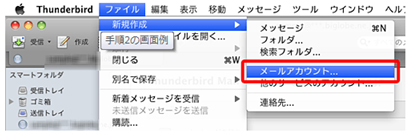
初回起動時に[メールアカウント設定]ウィンドウが開きます。既にThunderbird 3をインストールしている場合は、[ファイル]→[新規作成]→[メールアカウント]を選択する。 |
|
| |
|
|
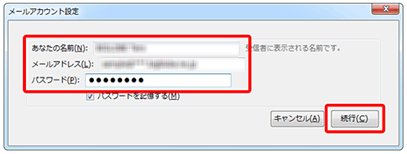
以下の情報を入力して、[続行(C)]をクリックする。 |
|
| あなたの名前 |
メールの受信者側に表示させる名前を入力 |
| メールアドレス |
メールアドレスを入力 |
| パスワード |
メールパスワードを入力 |
| パスワードを記憶する |
チェックを入れる |
|
| |
|
|
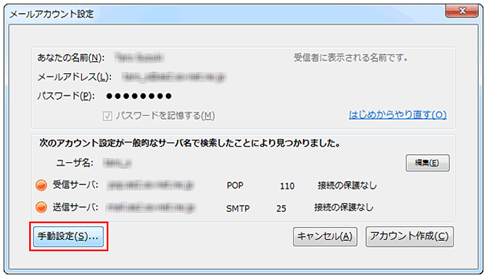
次に表示された画面で「手動設定(S)」をクリックします。 |
|
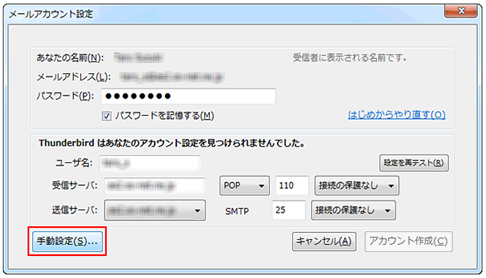
※設定内容により、下記のような画面が表示される場合がございます。その場合も「手動設定(S)」をクリックします。 |
|
| |
|
|
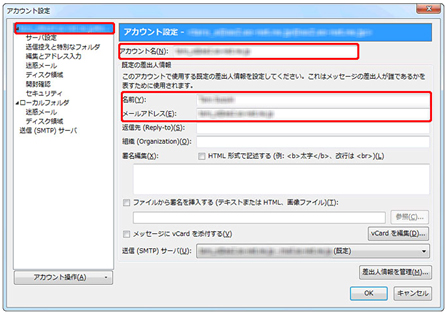
「アカウント設定」の画面で、左側のメニューから作成したアカウントを選択し、以下のように設定し「サーバー設定」をクリックします。 |
|
| アカウント名 |
電子メールアドレスなど、わかりやすい名前を入力 |
| 名前 |
メールの受信者側に表示させる名前を入力 |
| メールアドレス |
メールアドレスを入力 |
|
| |
|
|
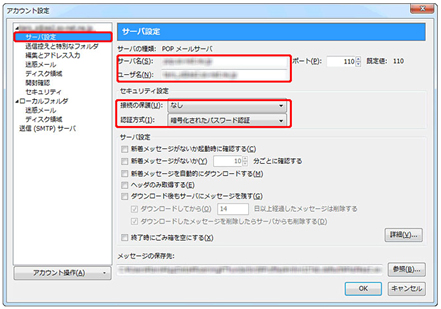
「アカウント設定」の画面で、左側のメニューから「サーバー設定」を選択し、以下のように設定します。 |
|
| サーバー名 |
インフォメーションカードに記載されている受信用メール(POP)サーバ |
| ユーザー名 |
メールアドレスをすべて入力 |
| 接続の保護 |
なしを選択 |
| 認証方式 |
平文のパスワード認証(安全ではない) |
|
| |
|
|
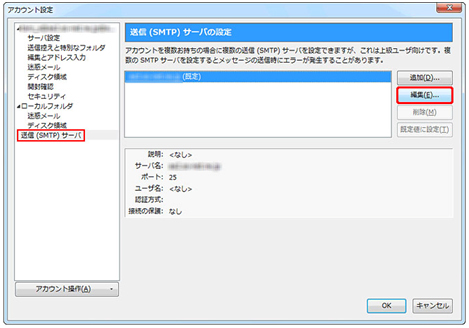
左側のメニューから「送信 (SMTP) サーバー」を選択して、以下の操作を行います。 |
|
枠内より、お使いになる送信 (SMTP) サーバーを選択して、「編集(E)」をクリックします。 |
| |
|
|
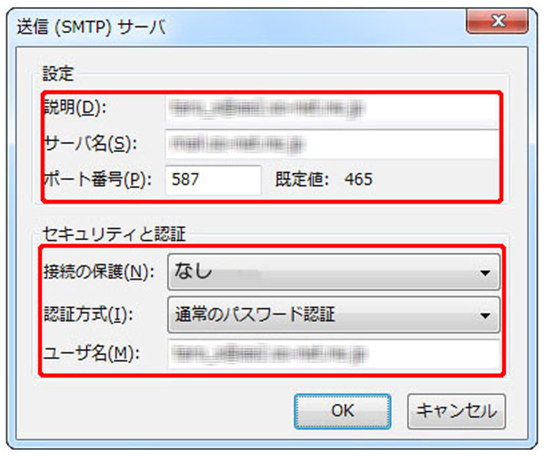
「送信 (SMTP) サーバー」の画面で、以下のように設定します。 |
|
| 説明 |
設定に対する任意の説明文を入力 |
| サーバー名 |
インフォメーションカードに記載されている送信用メール(SMTP)サーバ |
| ポート番号 |
587 |
| 接続の保護 |
なしを選択 |
| 認証方式 |
通常のパスワード認証を選択 |
| ユーザー名 |
メールアドレスをすべて入力 |
|
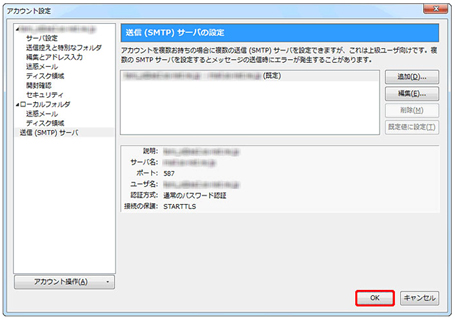
設定しましたら「OK」をクリックして画面を閉じます。 |
| |
|
|
「アカウント設定」の画面に戻りましたら、「OK」をクリックします。 |
|
| |
以上で設定が完了になります。 |