設定マニュアル - Becky! Internet Mail


一覧に戻る

アカウントを登録する場合の設定
  

Becky! Internet Mail を起動する。

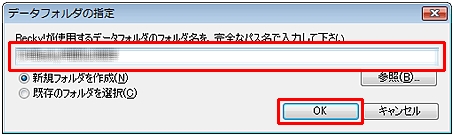
初回起動時に「データフォルダの指定」画面が表示されるので、「新規フォルダを作成」にチェックを入れ、「OK」ボタンをクリックする。

Becky! Internet Mail Step2


「ライセンスについて」画面でライセンス同意書の内容を確認し、「同意する」ボタンをクリックする。

Becky! Internet Mail Step2


「〜の設定」画面が表示されるので、[基本設定]タブで、以下のように設定する。

Becky! Internet Mail Step3
 
メールボックス名 任意の名前を入力
名前 メールの受信者側に表示させる名前を入力
メールアドレス メールアドレスを入力
受信プロトコル [POP3]を選択
POP3サーバー (受信) インフォメーションカードに記載されている受信用メール(POP)サーバ
SMTPサーバー (送信) インフォメーションカードに記載されている送信用メール(SMTP)サーバ
ユーザーID メールアドレスをすべて入力
パスワード メールパスワードを入力
認証方式 [標準]を選択
受信メールをサーバーに残す チェックを入れない
 

[接続]タブで、以下の設定を確認する。

Becky! Internet Mail Step4
 
接続方法 LAN接続にチェックを入れる
 

[詳細]タブで、以下の設定を確認し、[OK]ボタンをクリックする。

Becky! Internet Mail Step5
 
SMTP 587
SMTP認証 チェックする
ユーザーID メールアドレスをすべて入力
パスワード メールパスワードを入力
 

以上で設定が完了になります。


登録済みアカウント設定の変更
  

Becky! Internet Mail を起動する。

[ツール]→[メールボックスの設定]をクリックする。

Becky! Internet Mail Step1


[基本設定]タブで、以下の設定を確認する。

Becky! Internet Mail Step2
 
メールボックス名 任意の名前を入力
名前 メールの受信者側に表示させる名前を入力
メールアドレス メールアドレスを入力
受信プロトコル [POP3]を選択
POP3サーバー (受信) インフォメーションカードに記載されている受信用メール(POP)サーバ
SMTPサーバー (送信) インフォメーションカードに記載されている送信用メール(SMTP)サーバ
ユーザーID メールアドレスをすべて入力
パスワード メールパスワードを入力
認証方式 [標準]を選択
受信メールをサーバーに残す チェックを入れない
 

[接続]タブで、以下の設定を確認する。

Becky! Internet Mail Step3
 
接続方法 LAN接続にチェックを入れる
 

[詳細]タブで、以下の設定を確認し、[OK]ボタンをクリックする。

Becky! Internet Mail Step4
 
SMTP 587
SMTP認証 チェックする
ユーザーID メールアドレスをすべて入力
パスワード メールパスワードを入力
 

以上で設定が完了になります。

Copyright(c)  TEN FEET WRIGHT INC. all right reserved.