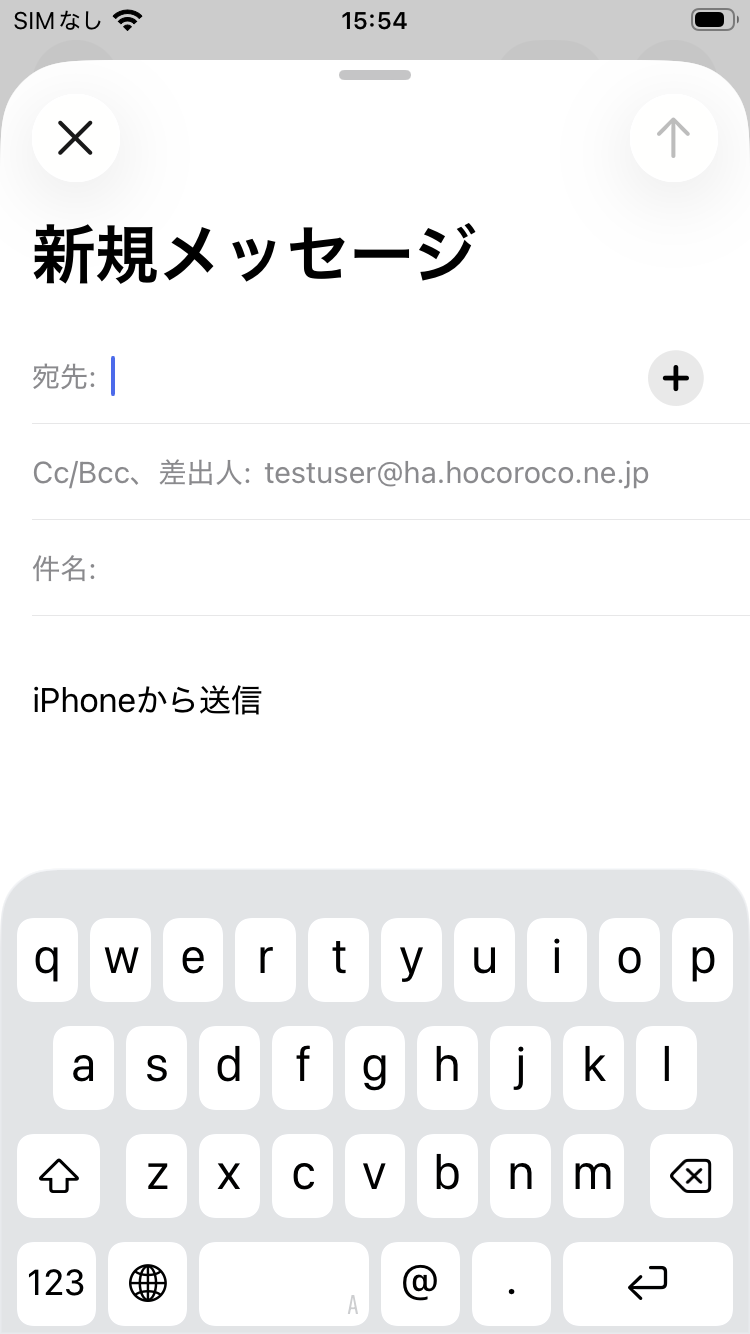
メール設定マニュアル(iOS 26.0.1)
1. メールアプリを開く
iPhoneのホーム画面から標準の「メール」アプリをタップします。
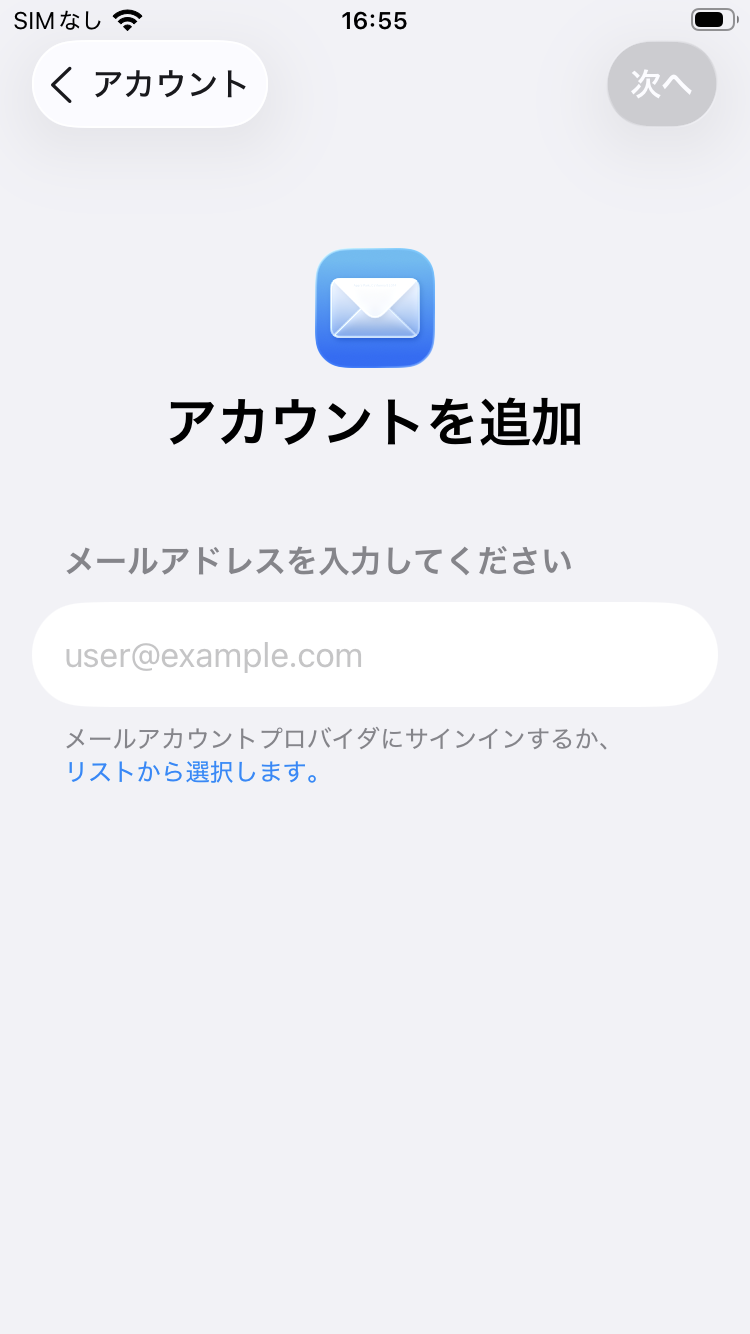
2. メールアドレスを入力
インフォメーションカードに記載があるメールアドレスを入力して「次へ」を押します。
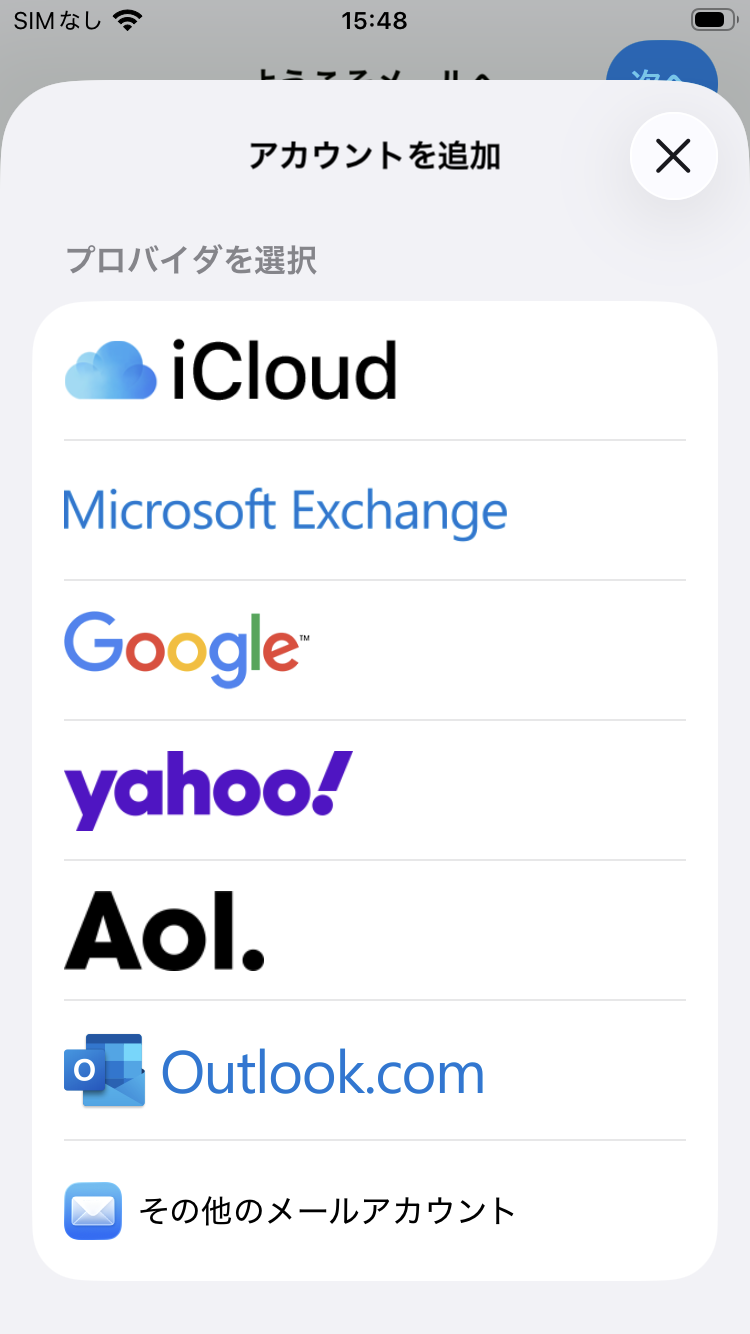
3. アカウントの種類を選択
表示された一覧の中から「その他のメールアカウント」をタップします。
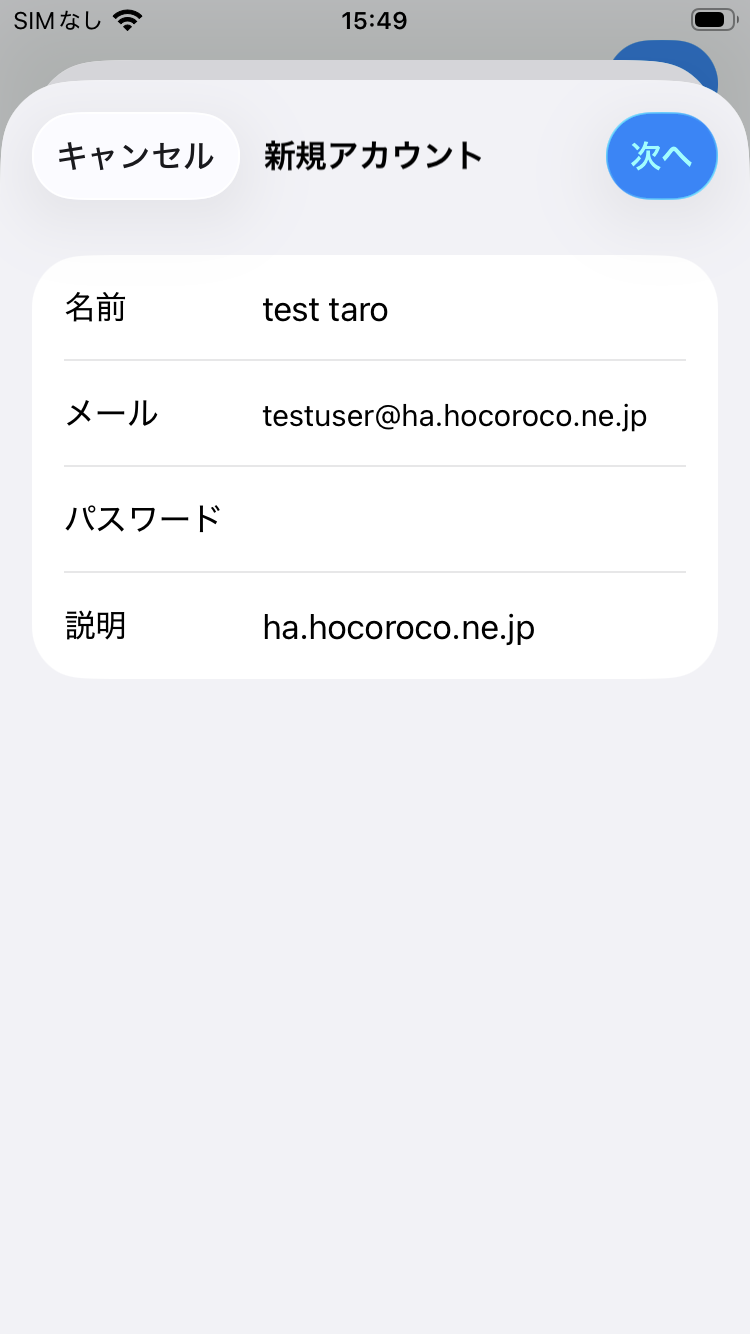
4. アカウント情報の入力
インフォメーションカードを参考に以下の情報を入力します。
- 名前:お好きな表示名
- メール:メールアドレス
- パスワード:メールのパスワード
- 説明:任意(例:会社メール)
入力後、「次へ」をタップします。
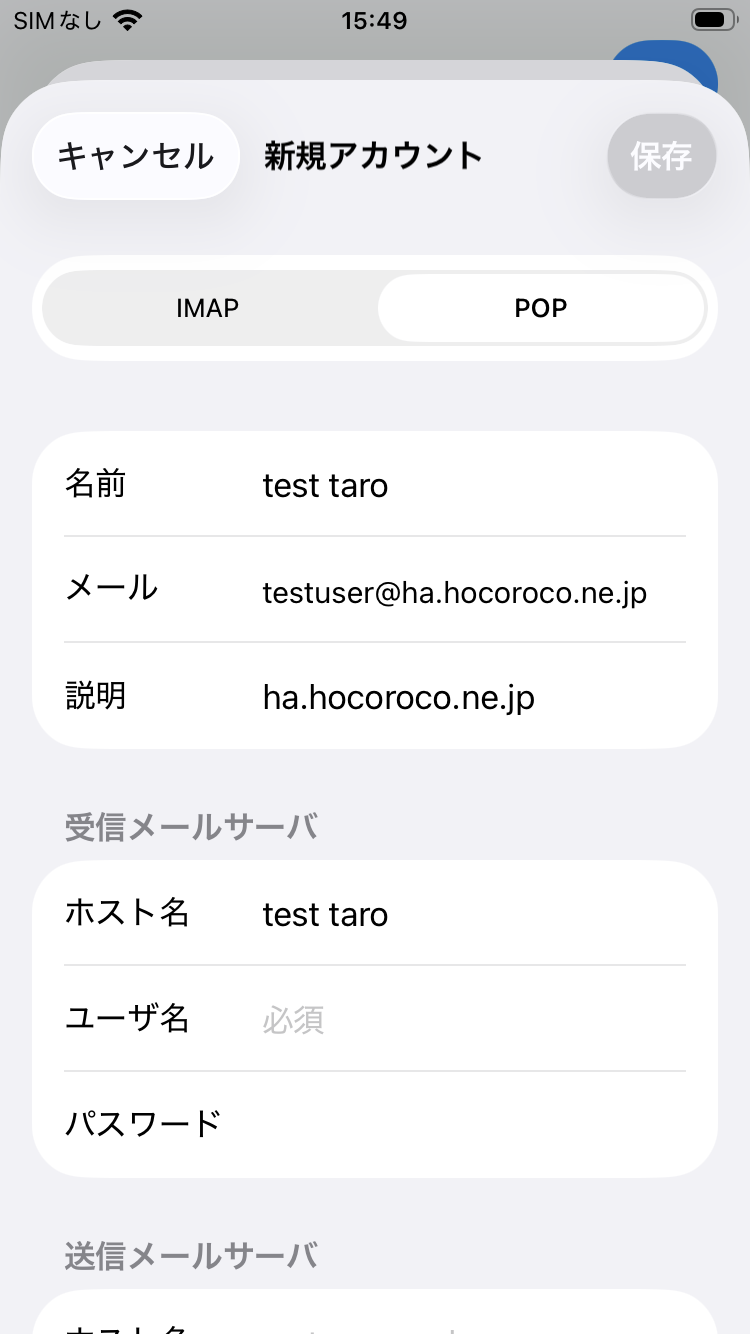
5. サーバー設定の入力
アカウントの種類として「POP」を選択します。その後、以下の情報を入力します。
- 受信メールサーバー(POP)
- ホスト名:受信用メール(POP)サーバ
- ユーザ名:メールアドレス
- パスワード:メールのパスワード
- 送信メールサーバー(SMTP)
- ホスト名:送信用メール(SMTP)サーバ
- ユーザ名:メールアドレス
- パスワード:メールのパスワード
すべて入力したら「次へ」をタップします。
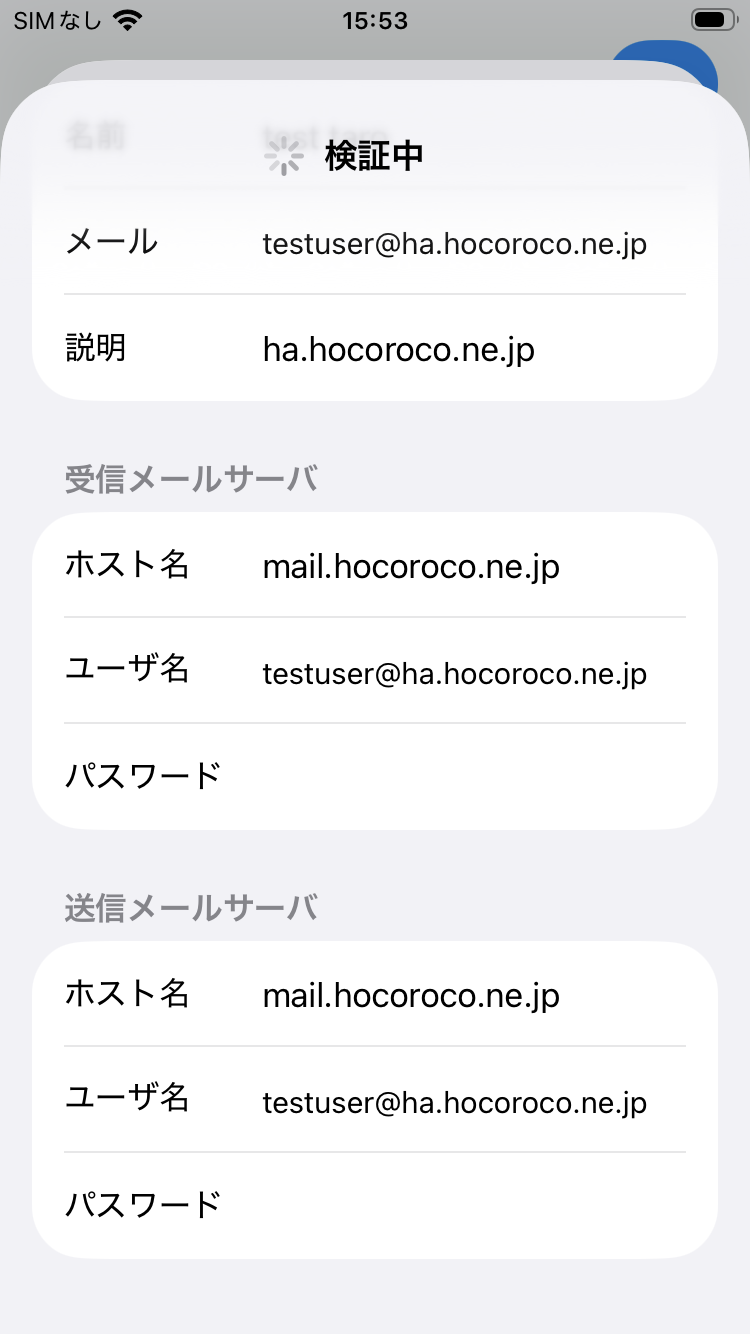
6. 検証中画面
少々長めです。私は3分ほどでした。
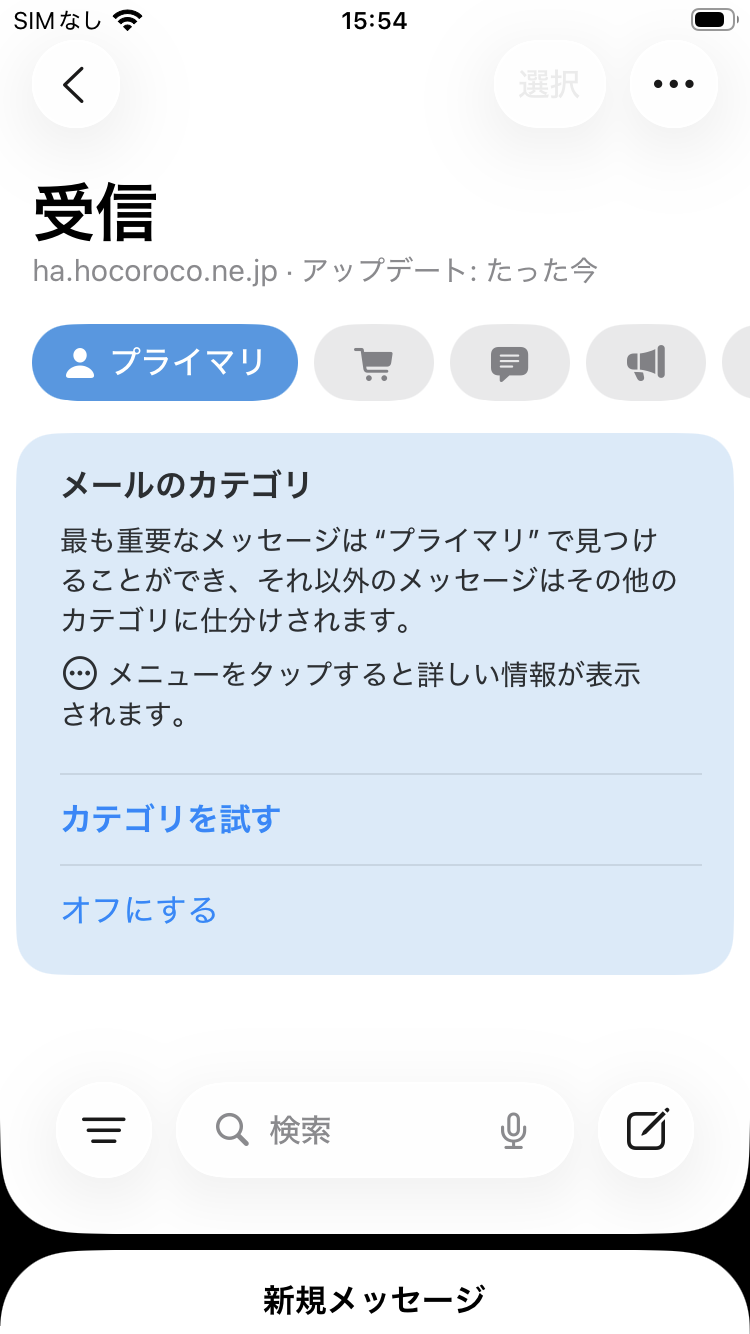
7. メール設定完了
この画面が出たら設定完了です。
8. 動作確認
ホーム画面から「メール」アプリを開き、送受信が正常に行えるか確認してください。